כיצד לשלם עם ארנק Google באמצעות Samsung Galaxy Watch
אתה לא מוגבל לשימוש ב-Samsung pay רק בגלל שזהו Galaxy Watch
כן, אתה יכול להקיש על Samsung Galaxy Watch שלך כדי לשלם עבור רכישות ותחבורה באמצעות כרטיסים השמורים בארנק Google שלך. אתה רק צריך להגדיר אותו ולוודא שאתה עומד בכמה קריטריונים. ראשית, גם ארנק Google וגם יכולת ההקשה שלו לתשלום חייבים להיות זמינים באזור שלך. הם כבר נתמכים בארה"ב, ואתה יכול לבדוק דף העזרה של ארנק כדי לראות אם הם כבר הופקו למיקומך.
שנית, ה-Galaxy Watch שלך חייב להפעיל את Wear OS גרסה 2.0 ומעלה, מה שמוציא את דגמי ה-Galaxy Watch 1, 2 ו-3 המופעלים על ידי סמסונג. אם יש לך Samsung Galaxy Watch 4 או דגם מאוחר יותר, המשך ופעל לפי ההוראות שלנו למטה. כדי לבדוק אם יש לך מכשיר נתמך, החלק מטה על השעון החכם שלך, עבור להגדרות ולאחר מכן הקש על "אודות השעון". משם, תוכל למצוא את גרסת ה-Wear OS שלו תחת "מידע על תוכנה".
כיצד להתקין את ארנק Google במכשירים שלך
- ב-Galaxy Watch שלך, החלק למעלה כדי לגשת למגירת האפליקציות שלך ולהפעיל את חנות Play. חפש את ארנק Google והתקן אותו במכשיר הלביש שלך.
-אם עדיין אין לך מסך נעילה, תתבקש להגדיר אותו. אתה יכול לבחור בין Pattern ו-PIN. מסך שיבקש ממך לבדוק את הטלפון שלך יופיע בשעון שלך כאשר אפליקציות הארנק בין מכשירים מסתנכרנות. אם תבחר ב-PIN, סמן "בטל נעילה ללא הקשה לאחר הזנת PIN" כך שלא תצטרך להקיש על כפתור אישור או על סימן ביקורת בכל פעם שתזין את ה-PIN שלך. - עשה את אותו הדבר בטלפון אנדרואיד המקושר לשעון שלך. כל שעליך לעשות הוא להוריד ולהתקין את ארנק Google מחנות Play.
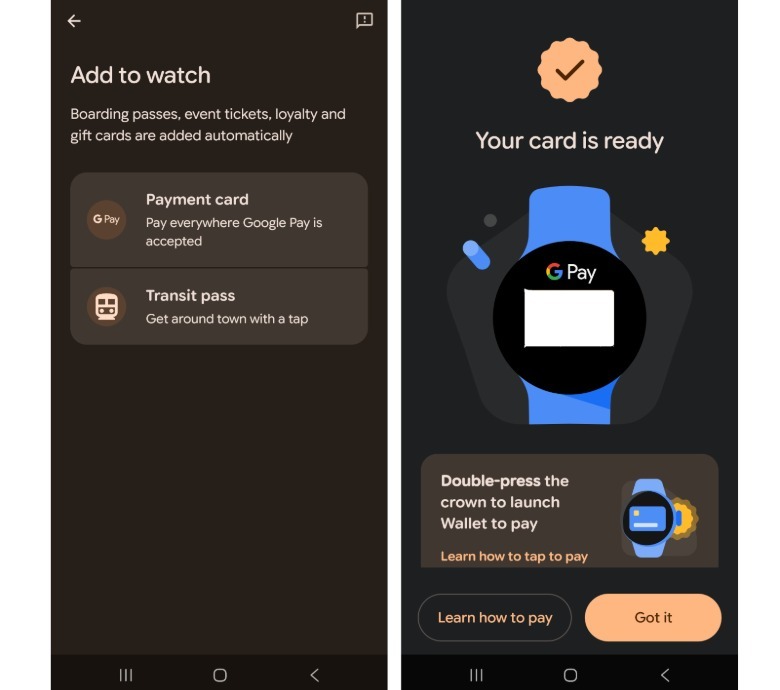 צילומי מסך מאת מריאלה מון (סמסונג)
כיצד להוסיף אמצעי תשלום ל-Samsung Galaxy Watch שלך
- הקש על אריח ה-"+" ב-Galaxy Watch שלך ובדוק את אפליקציית הארנק בטלפון שלך כדי להוסיף כרטיס תשלום.
- במסך "הוסף לצפייה" בטלפון שלך, תוכל לראות את האפשרות להוסיף כרטיס.
- כאן תוכל לבחור באחד מהכרטיסים ששמרת בעבר ב-Google Play עבור מינויים או רכישות בתוך האפליקציה. אפליקציית הארנק תבקש חלק מפרטי הכרטיס לאישור, כגון CVV, תאריך תפוגה או שם בעל הכרטיס
- אתה יכול גם להוסיף כרטיס אשראי או חיוב חדש. אם תבחר בכך, תוכל לסרוק את הכרטיס כדי לחלץ את המידע שלו באופן אוטומטי או להקליד את הפרטים שלו באופן ידני.
- לאחר בחירה או הוספת כרטיס, אפליקציית הארנק תאשר מול הבנק שלך אם אתה יכול להשתמש בכרטיס המסוים הזה עבור הקש כדי לשלם. לא כל הכרטיסים והבנקים תומכים ביכולת. אתה יכול לבדוק האתר של גוגל לכל הכרטיסים והבנקים הנתמכים בארצות הברית. אם אתה לא בארה"ב, פשוט בחר את האזור שלך בתפריט הנפתח.
- לאחר שקישרת כרטיס נתמך, תראה מסך באפליקציית הארנק של הטלפון שלך האומר לך שהכרטיס שלך מוכן. זה גם מקשר להוראות כיצד להשתמש בתכונת הקשה לתשלום.
- ב-Galaxy Watch שלך, כעת תראה את הכרטיס שהוספת באפליקציית הארנק. הכרטיס הראשון שתוסיף יהיה כרטיס ברירת המחדל שלך לרכישות באמצעות הקשה לתשלום, אך תוכל לשנות אותו על ידי הקשה על כרטיס ההעדפה שלך ובחירה ב"בצע ברירת מחדל".
כיצד להשתמש ב-Tap to Pay עבור רכישות
- אתה יכול לשלם מבלי לבטל את נעילת השעון החכם שלך רק אם יש לך Pixel Watch 2 או מכשיר Pixel חדש יותר.
- ב-Galaxy Watch, תצטרך לבטל את נעילת המכשיר שלך, לפתוח את אפליקציית ארנק Google, לסובב את פרק כף היד ולאחר מכן להחזיק את פני השעון החכם קרוב לקורא הכרטיסים. אתה צריך לעשות את אותו הדבר עבור תחבורה ציבורית, אבל הקורא בשער או בכניסה חייב כמובן לתמוך ב-Tap to Pay.
- תדע אם התשלום הצליח אם השעון החכם שלך רוטט, משמיע צליל ומציג סימן ביקורת כחול על המסך שלו.
- שים לב שאתה יכול לשלם עם כרטיס שאינו ברירת מחדל: פשוט החלק למעלה אל הכרטיס שבו ברצונך להשתמש באפליקציית הארנק של השעון שלך והמתן עד שיופיע "החזק לקורא".
אם אתה ביפן…
- ביפן, ארנק Google תומך גם בכרטיסי IC מראש של Suica ו-PASMO. עם זאת, אתה יכול להשתמש בהם רק עם שעונים חכמים שנרכשו ביפן, מכיוון שמכשירים אלה תומכים בטכנולוגיית FeliCa ללא מגע של סוני.
- עבור סמסונג, הדגמים התומכים ב-FeliCa הם Galaxy Watch 6, Galaxy Watch 6 Classic, Galaxy Watch 7, Galaxy Watch 8, Galaxy Watch 8 Classic ו-Galaxy Watch Ultra.
- כדי להוסיף כרטיס Suica או PASMO, הקש על "הוסף" באפליקציית הארנק בשעון ובחר אחד. אתה יכול גם להוסיף כסף לכרטיסים בתשלום מראש מתוך האפליקציה.