הגדרה זו של Spotify גורמת למוזיקה שלך להרגיש מעורבת של DJ
הכלים בהשראת הדיג'יי של Spotify הם המון כיף, אבל כנראה לא יביאו לכם שום הופעה לבר מצווה.
למרות מקובלת יותר כצורת אמנות מאי פעם, קל לתפוס דיג'יי כעיסוק טריוויאלי. אבל למרות שזה יכול להיראות כרוך בעיקר בקפיצה ולחיצה על play, התקליטנים הטובים ביותר משקיעים שעות של עבודה ביצירת סט יזרום בצורה חלקה משיר אחד למשנהו תוך ניהול האנרגיה של הקהל לאורך כל החוויה. אחד המרכיבים הקשים ביותר לשליטה הוא הפעולה הבסיסית של ערבוב בין שירים. ללא מעברים מתאימים, סט DJ מרגיש צורם ומפורק, אבל כשמערבבים אותו כמו שצריך, זה מרגיש כמו חוויה אוצרת. לשם כך, מעברים צריכים להתרחש בין רצועות התואמות זו לזו, הן קצבית והן מלודית. הם גם צריכים לאלף את שני השירים, מכיוון שעצם השמעת אחד על גבי השני עלולה להישמע קשה וכאוטית.
כל המורכבויות הללו אומרות שרוב האנשים ידרשו כמות מסוימת של תרגול עם ציוד יקר לפני שמיקס DJ מתחיל להרגיש טבעי. אבל תכונה חדשה מ-Spotify שואפת להפוך את הדיג'יי המורכב לנגיש כמעט לכל אחד. זה קצת נטולי דמיון שנקרא Mix, הוא זמין כעת באופן נרחב למנויי פרימיום הן באפליקציות לנייד והן באפליקציות שולחניות, לצד שיפורים חדשים נוספים לרשימות השמעה. כשחפרתי ב-Mix כתקליטן חובב, ציפיתי להרגיש מוטרד משהו, אבל Spotify ביצעה את התכונה בצורה מפתיעה, ויצרה את האיזון הנכון בין ידידותיות למשתמש ופונקציונליות.
שלא כמו DJ בפועל, Spotify Mix לא מאפשר לך לערבב בזמן אמת. במקום זאת, הוא מאפשר לך להגדיר מעברים לצמיתות בתוך רשימות השמעה שנוצרו על ידי המשתמש, תוך התאמת תזמון ואפקטים עבור כל מעבר. ערבוב של רשימת השמעה שלמה בדרך זו יכול להיות תהליך מייגע, אבל התוצאה היא חווית האזנה מותאמת אישית וניתנת לשיתוף. תפסו גלוסטיק וקראו קדימה כדי לנסות את זה בעצמכם.
תכונת המיקס של Spotify נותנת לך טעם של DJ ללא ציוד יקר
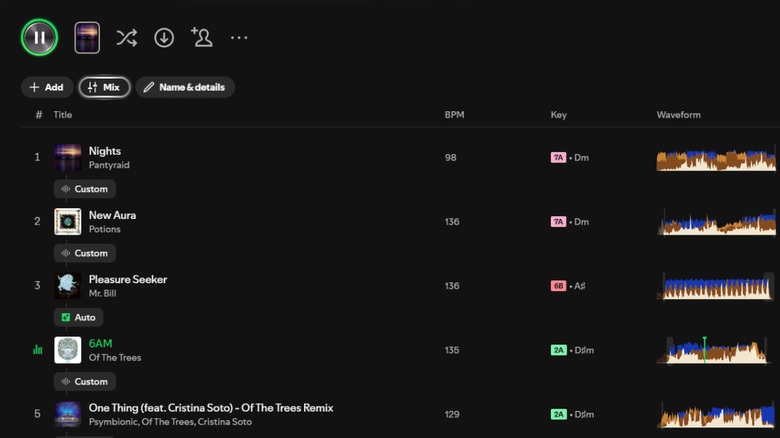
Spotify Mix עובד רק על רשימות השמעה שאתה מכין בעצמך. אתה לא יכול להשתמש בו עם Discover Weekly, Daily Mixes, Release Radar וכן הלאה, אלא אם כן אתה שומר אחד מאותם מיקסים שנוצרו ברשימת השמעה משלו. בתוך רשימות השמעה תואמות, אתה יכול לעבור למצב מיקס על ידי בחירה בלחצן המיקס משורת הפקדים מתחת ללחצן ההפעלה. Spotify תיצור מיד מעברים שנוצרו בינה מלאכותית בין כל שיר, שתוכלו להשאיר שלם או להתייחס אליהם כנקודת זינוק לרעיונות שלכם.
לפני המיקס, זה יכול להיות מועיל לסדר את השירים בסדר המועדף עליך. זה יבטל את הצורך לבצע מחדש כל עבודה שלך מאוחר יותר. לצד כל שיר, Mix מציג את הקצב שלו בפעימות לדקה (BPM). זה מועיל לשים שירים עם BPM דומים או זהים אחד ליד השני למעברים קלים יותר. תכונת ה-Smart Reorder החדשה של Spotify שימושית כאן, ותוכלו לכוונן ידנית משם.
המפתח של כל שיר יופיע גם במצב מיקס, אבל לא רק עם תווים מוזיקליים סטנדרטיים. תקליטנים רבים משתמשים בקיצור שנקרא Camelot Key, כאשר כל מפתח מוזיקלי מסומן במספר, 1 עד 12, ומלווה באות A עבור קלידים מינוריים או B עבור מז'ור. לדוגמה, B-flat Major הופך ל-6B. התוצאה של זה היא שאתה יכול להסתכל במהירות על המפתח Camelot של שני שירים ולהבין באופן אינטואיטיבי אם הם יתערבבו היטב יחד. באופן כללי, תנועה קדימה של מספר מזיזה את האנרגיה של סט אפ, בעוד שהזזה אחורה מצמררת את הדברים, ואתה יכול לשנות את מצב הרוח של סט על ידי מעבר בין A ל-B. אם אתה רוצה להיות נוח יותר עם Camelot Key, סטודיו DJ יש הסבר מעמיק יותר.
איך לערבב מעברים בספוטיפיי
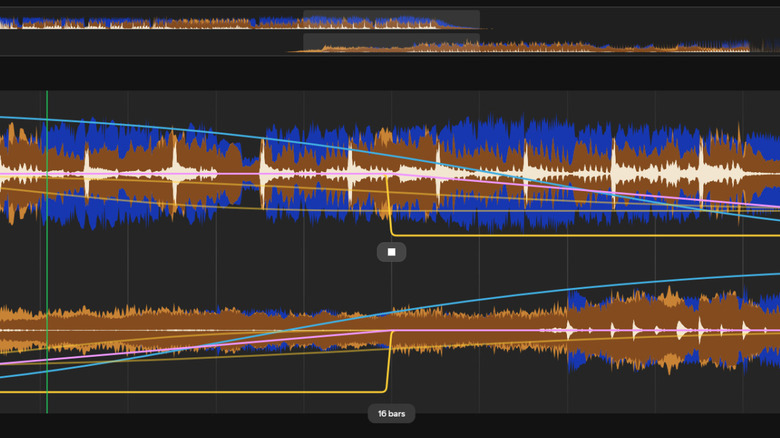
כשהפלייליסט שלך ממוין לפי הסדר שבו תרצה לערבב אותו, אתה מוכן לצבוט את המעברים. כדי להתאים אישית מעבר, בחר בלחצן אוטומטי בין שני השירים שברצונך לערבב. זה יציג פאנל מיקס שבו תוכל לראות את צורות הגל של שני השירים, בהגדלה של האזור שבו מתרחש המעבר. כשתיכנסו למיקסר, תשמעו ותראו את המעבר שהאלגוריתם של Spotify הגיע אליו.
אתה יכול לגרור את צורת הגל של כל שיר כדי לבחור מתי יתרחש המעבר. שירים רבים יציגו גם סמני פעימה לאורך צורת הגל, מה שיאפשר לך ליישר פעימות בקלות. מעל צורות הגל, תראה סקירה מורחבת של השירים, שעוזרת לך להגדיר את ההקשר של היכן בתוך השירים שאתה מערבב. אתה יכול לגרור אותם גם כדי לקרצף את הרצועות.
מתחת לצורות הגל העיקריות, תראה כמה קביעות מוגדרות מראש של ערבוב גנריות – Fade, Rise, Blend וכן הלאה – שיכולות להיות נקודות התחלה טובות. ישנם גם שלושה פקדים עבור עוצמת הקול, EQ ופילטר. אתה יכול לבחור בין שבעה לתשע הגדרות קבועות מראש עבור כל אחד מהפרמטרים הללו, מיקס והתאמה עד שתמצא את מה שנשמע הכי טוב. באפליקציה לנייד, תוכל להקיש על התאמה אישית בכל תפריט מוגדר מראש כדי להתאים באופן פרטני את העקומות עבור כל אפקט.
לאחר שתסיים עם המעבר, הקש על שמור בפינה השמאלית העליונה כדי לשמור אותו. אם עשית טעות וברצונך להחזיר את הדברים כפי שהיו, הקש על הלחצן 'X' במקום זאת, ולאחר מכן הקש על 'מחק'.
כדי לשמוע רשימת השמעה עם המעברים שלך, ודא שאפשרות המיקס מופעלת ושהערב כבוי. כדי לשמוע את רשימת ההשמעה ללא מעברים, כבה את המיקס מהפקדים של הפלייליסט.