תכונת Roku הטובה ביותר עבור ינשופי לילה שאתה כנראה לא משתמש בו
טריק חיוני למפגשי בולמוס בשעות הלילה המאוחרות.
אם אתה מישהו שאוהב להישאר ער עד מאוחר ולצפות בטלוויזיה, סביר להניח שפנית להתחבא במיטה עם נטפליקס פתוחה בטלפון שלך כדי לא להפריע לשותפים או לבני משפחה. שם, בחושך, אתה מחזיק את הטלפון אל הפנים שלך, פוזל לצורות הקטנטנות של השחקנים על המסך בזמן שהמרחב המפואר של הטלוויזיה שלך יושב נטוש בחדר הסמוך.
אבל זה לא צריך להיות ככה. מערכות הפעלה מודרניות של טלוויזיה חכמה כמו Roku, Google TV ו-Amazon Fire TV מלאות בנוחיות קטנות שלא שמים לב לרבים, ואחת השימושיות שבהן היא תמיכה בבלוטות'. זה אומר שאתה יכול ליהנות מהמסך הגדול ביותר בבית שלך גם כאשר בן הזוג המשמעותי שלך ישן, או בזמן שהשותף שלך לדירה מקיים ועידת זום שאתה יכול להישבע שנמשך כבר שש שעות. כל שעליך לעשות הוא להכניס את ה-AirPods שלך לאוזניים וליהנות מתוכן מסך גדול בווליום מלא.
ב-Roku, התהליך מעט יותר מסובך בהשוואה לפלטפורמות אחרות, אך רק במהלך ההגדרה. כמה מכשירי סטרימינג חדשים יותר של Roku וטלוויזיות Roku יכולים להתחבר ישירות ל-Bluetooth, אבל הרוב לא, ותזדקק לסמארטפון שלך כדי שהכל יעבוד. בפלטפורמות אחרות, התהליך יהיה הרבה יותר מוכר וידרוש רק תהליך התאמה פשוט עם מכשיר ה-Bluetooth שלך.
חדשות מצוינות עבור שותפים לדירה: Roku תומך באוזניות
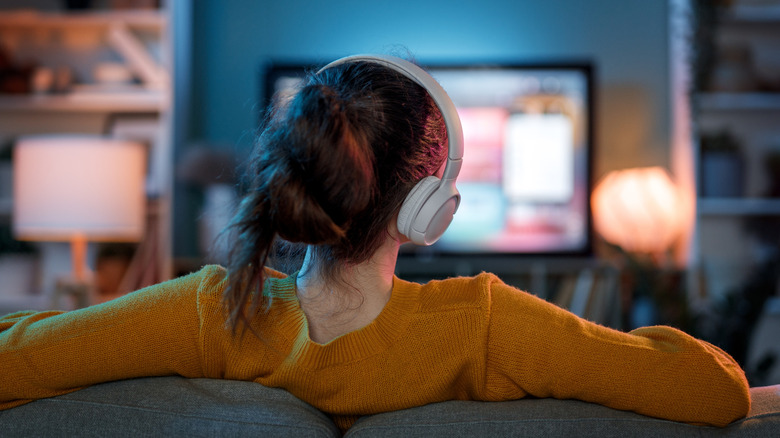
בעוד שמערכות הפעלה אחרות של טלוויזיות חכמות מאפשרות לך לחבר ישירות את אוזניות ה-Bluetooth או הרמקולים שלך לטלוויזיה, לממיר או לדונגל הסטרימינג, רוב מכשירי Roku דורשים ממך להשתמש בטלפון שלך כמתווך (בדוק אילו מכשירי Roku תומכים בחיבור ישיר). תחילה יהיה עליך להוריד את אפליקציית Roku מחנות Google Play או Apple App Store.
לחץ על לחצן הבית בשלט של Roku שלך, ואז נווט אל "הגדרות" מתפריט הטקסט בצד שמאל של המסך בממשק המשתמש שעוצב מחדש לאחרונה של Roku. בחר "מערכת" ולאחר מכן "הגדרות מערכת מתקדמות" ולחץ על "שליטה לפי התקנים ניידים". ודא שהגישה לרשת מוגדרת ל"מתיר" או "מופעל".
חזור לסמארטפון שלך וודא שהוא מחובר לאותה נקודת גישה ל-Wi-Fi כמו ה-Roku שלך. פתח את אפליקציית Roku והקש על הכרטיסייה התקנים בתחתית המסך. אתה אמור לראות את מכשיר ה-Roku שלך ברשימה. הקש עליו כדי לחבר את האפליקציה ל-Roku. הקש עליו שוב כדי להיכנס לשלט הווירטואלי.
מתחת למשטח הכיוון הסגול, תראה רשת של אייקונים. בחר את סמל האוזניות בפינה השמאלית העליונה של הרשת. אודיו מה-Roku שלך יופעל כעת דרך הטלפון שלך. אם לא מחוברות אוזניות לטלפון שלך, השמע יתנגן במקום זאת דרך הרמקולים המובנים של הטלפון שלך. התוצאה של זה היא שאתה לא צריך להשתמש באוזניות בלוטות'. גם אוזניות או אוזניות חוטיות המחוברות ישירות לטלפון שלך יעבדו.
כיצד להשתמש באוזניות Bluetooth עם Google TV או Amazon Fire TV
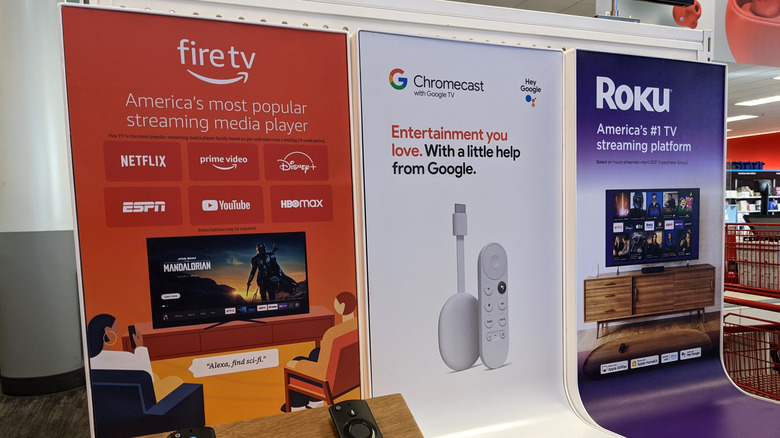
מערכות הפעלה אחרות של טלוויזיה חכמה במכשירי הסטרימינג הטובים ביותר לשנת 2026, כולל Google TV ו- Amazon Fire TV, תומכות גם הן באודיו אלחוטי. בניגוד ל-Roku, הם מאפשרים לך לחבר אוזניות ישירות למכשיר הסטרימינג שלך. תהליך החיבור הוא פשוט יחסית.
במכשיר Google TV כגון Google TV Streamer או Chromecast עם Google TV, החזק את לחצן הבית עד להופעת חלונית ההגדרות המהירות, ולאחר מכן בחר "Bluetooth". בחר "צמד שלט או אביזר" מהמסך הבא. הנח את אוזניות או אוזניות ה-Bluetooth שלך במצב התאמה, ולאחר מכן בחר אותן מרשימת המכשירים המוצגים בטלוויזיה שלך. אשר את ההתאמה עם השלט, והשמע אמור להתחיל להתנגן דרך האוזניות שלך. אתה יכול גם לחבר בקרי משחק, מקלדות, עכברים וכן הלאה באמצעות אותו תהליך.
ב-Amazon Fire TV, דונגלים חדשים יותר להזרמת Fire Stick וחומרה נתמכת אחרת של Fire TV, לחץ על לחצן הבית בשלט שלך. פתח את ההגדרות (מיוצג על ידי סמל גלגל השיניים), ולאחר מכן בחר "בקרים והתקני Bluetooth". בחר "התקני Bluetooth אחרים" מהאפשרויות הזמינות, ולאחר מכן הצב את אוזניות ה-Bluetooth שלך למצב התאמה ובחר אותן כשהן מופיעות על המסך. עקוב אחר כל הנחיות האישור משם, ותוכל ליהנות מאודיו אלחוטי.