כיצד להשתמש ב-AirPods כדי לשלוט במצלמת האייפון שלך
אם אין לך Apple Watch, זו דרך נוספת שבה תוכל לשלוט במצלמת האייפון שלך.
כאשר אפל שחררה את iOS 26 בספטמבר האחרון, היא הוסיפה קומץ תכונות חדשות של AirPods. אחד מהם היה שלט המצלמה. כפי שאתה בוודאי יכול לנחש מהשם, זה מאפשר לך להשתמש ב-AirPods שלך כשחרור תריס אלחוטי עבור האייפון שלך.
זה שימושי אם אין לך Apple Watch בהישג יד ולכן אינך יכול לגשת לאפליקציית שלט המצלמה הייעודית. במקום להניח את האייפון שלך על משטח, להגדיר טיימר של 10 שניות ולרוץ אחורה לצלם סלפי, אתה יכול פשוט ללחוץ על ה-AirPods שלך כדי להפעיל את המצלמה בכל פעם שאתה מוכן. אם זה נשמע שימושי, הנה איך להגדיר את ה-AirPods שלך עבור בקרות המצלמה.
מה תצטרך כדי לשלוט במצלמת האייפון שלך עם AirPods
לפני שאסביר כיצד להפעיל את שלט המצלמה, בוא נעבור על מה שתצטרך.
לרוע המזל, דגמים ישנים יותר של AirPods, כמו מהדורת ה-Pro המקורית, אינם תומכים בשלט המצלמה.
כיצד להפעיל את שלט המצלמה
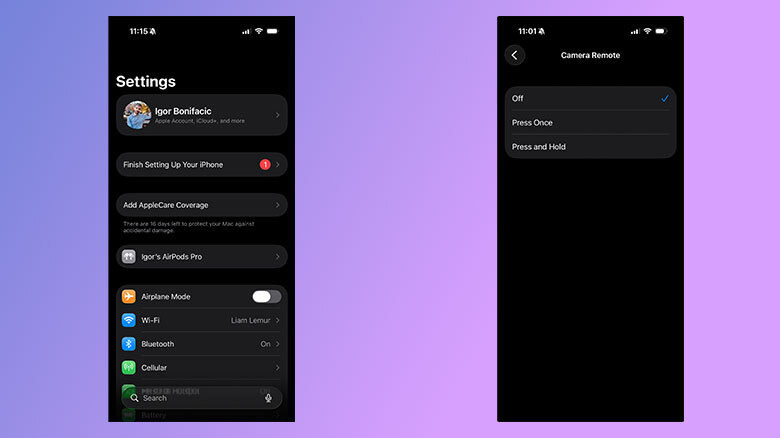
כברירת מחדל, שלט המצלמה כבוי. כדי להתחיל, אם האייפון וה-AirPods שלך עדיין לא מותאמים, עקוב אחר המדריך שלנו לעשות זאת לפני שתחזור לכאן. לאחר שתהיה מוכן, בצע את ההוראות הבאות:
- פתח את הגדרות אפליקציה באייפון שלך.
- הקש על השם שלך AirPods. אם הם לא מופיעים, פתח את מארז ה-AirPods שלך.
- גלול למטה ומצא את בקרת מצלמה סָעִיף.
- הקש על שלט למצלמה שדה ובחר אחד מהם לחץ פעם אחת אוֹ לחץ והחזק.
כעת, כאשר שלט המצלמה מופעל, בכל פעם שהאפליקציה 'מצלמה' באייפון שלך פתוחה, תוכל לצלם תמונה או להתחיל ולהפסיק להקליט סרטון על ידי לחיצה על הגבעול או הכתר הדיגיטלי של AirPods או AirPods Max. כדאי לציין כאן שלפחות אחד מה-AirPods שלך צריך להיות באוזניים שלך כדי שזה יעבוד. אם הם רק יושבים על השולחן או בכף היד, לא תוכל לשלוט איתם במצלמה.
שים לב שאם תפעיל את ההגדרה, לא תוכל להשתמש ב-AirPods שלך כדי להעיר את Siri או לעבור בין מצבי האזנה כאשר אפליקציית המצלמה בטלפון שלך פתוחה. כפי שאפל מסבירה באפליקציית ההגדרות: "בעת שימוש ב-AirPods לפעולות מצלמה, אם תבחר לחץ פעם אחת, מחוות בקרת מדיה לא יהיו זמינות, ואם תבחר לחץ והחזק, מצב האזנה ומחוות Siri לא יהיו זמינות".