אתה יכול בקלות לסרוק קודי QR שכבר נמצאים בטלפון שלך
לאנדרואיד וגם ל-iOS יש כלים מובנים לפתיחת קודי QR בקלות מצילומי מסך.
אתה בטח חושב שאתה צריך להשתמש במצלמה של הטלפון החכם שלך כדי לסרוק קוד QR, נכון? זה לא המקרה – זה לגמרי אפשרי (וסופר קל) לסרוק קוד "תגובה מהירה" שכבר נשמר במכשיר הנייד שלך. תהליך הסריקה בפועל משתנה מעט תלוי אם אתה משתמש באנדרואיד או ב-iOS, אבל זה נשאר תהליך פשוט בכל מקרה.
בעיקרו של דבר, כל מה שאתה צריך לעשות הוא לצלם צילום מסך של קוד QR ואז לגשת אליו דרך הגלריה של הטלפון שלך. השלבים לאחר מכן פשוטים באופן מפתיע, ללא קשר אם אתה צוות אנדרואיד או צוות אפל. אנו נפרט את השלבים המדויקים להלן, לפני שנלמד אותך כיצד לסרוק קודי QR עם עדשות כמו Google Lens.
כיצד לסרוק קוד QR שנשמר בטלפון שלך
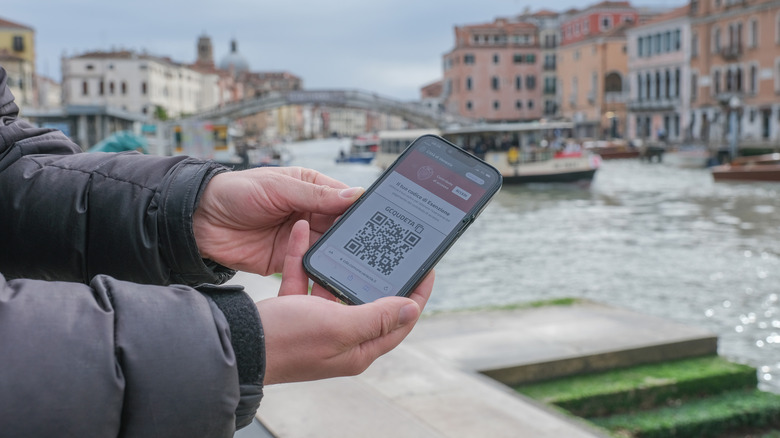
החלק ה"מסובך" ביותר בסריקת קוד QR ששמרת בטלפון החכם שלך הוא שהוא מצריך שימוש בשתי אצבעות. הר מזעזע למכשול, אין ספק. כל מה שאתה צריך לעשות הוא לצלם צילום מסך של הקוד הזה שאולי דגדג לך את החשק. במכשירי האייפון החדשים יותר (או אפילו המזדקנים ביותר), החזק את לחצן ההתעוררות והגבר את עוצמת הקול עד שתראה הבזק על המסך כדי לצלם. באשר למכשירי אנדרואיד, החזק את לחצן ההפעלה ואת עוצמת הקול למטה כדי להגביר הבזק דומה.
מכאן, זו רק שאלה של ניווט לגלריית התמונות של המכשיר שלך. באייפון, לאחר שבחרתם את צילום המסך של קוד ה-QR, תראו תג כחול קטן עם שלושה קווים קטנטנים המופיע מעט מעל סמל האשפה וכתובת URL נלווית משמאלו. לאחר שתראה את התג, לחץ שוב על קוד ה-QR, שם תינתן לך האפשרות לפתוח אותו בדפדפן לבחירתך. התהליך קל באופן דומה בטלפונים אנדרואיד. לאחר בחירת צילום המסך של קוד QR, פשוט לחץ על סמל העדשה. היי פרסטו! זה עתה סרקתם קוד QR שנשמר בטלפון שלכם.
השתמש ב-Circle לחיפוש במכשירי אנדרואיד כדי לסרוק קודי QR
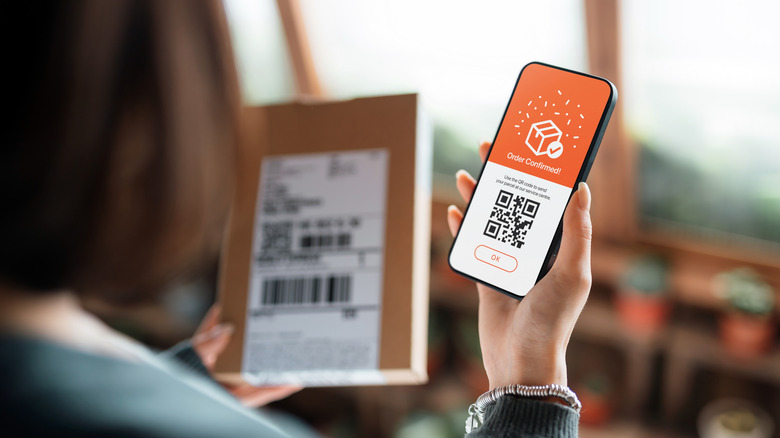
מכשירי אנדרואיד רבים יכולים גם להשתמש ב-Circle to Search כדי לעזור לך לסרוק קוד QR ללא סיוע של מצלמה, כמו דגמים נבחרים של Google Pixel ו-Samsung Galaxy. אם בבעלותך טלפון אנדרואיד עדכני יחסית, תכונה זו אמורה להיות מופעלת באופן אוטומטי, אך אם לא, קל להפעיל אותה אם המכשיר שלך תומך בה. כדי להפעיל את 'מעגל לחיפוש', פתח את 'הגדרות' ממסך הבית שלך, ולאחר מכן השתמש בסרגל החיפוש כדי למצוא את "מעגל לחיפוש". אם המכשיר שלך תומך בתכונה, יופיע מתג המאפשר לך להפעיל שיטת סריקת קוד QR שימושית זו.
ברגע שתהיה מוכן ללכת עם Circle to Search, החזק את כפתור הבית לחוץ כדי להפעיל אותו. סרגל חיפוש של Google אמור להופיע בתחתית מסך המכשיר שלך, יחד עם אנימציה קטנה. זה רק מקרה של מעבר לקוד QR שמצאת באינטרנט או ששמרת במכשיר שלך והקף אותו עם האצבע. כן, זה באמת אחד מאותם תכונות "עושה בדיוק מה שכתוב על הפח".
Google Lens יכולה לעזור גם עם קודי QR

ה-Big G מספק גם דרך נוספת לסרוק קודים שאולי שמרת בטלפון שלך. בעוד ש-Google Lens כמובן עובד בצורה הכי חלקה במכשירי אנדרואיד, אתה יכול גם לנצל את יכולות הסריקה שלה אם יש לך את אפליקציית Google או Google Photos מותקנת באייפון.
בטלפונים אנדרואיד, פשוט הקש על סמל העדשה שמופיע בסרגל החיפוש של Google. לחלופין, תוכל גם לפתוח את Lens דרך אפליקציית Google. לאחר שתבחר את התמונה של קוד ה-QR שנשמר בגלריה שלך, Google Lens תעשה את הקסם שלה, תנתח את הקוד האמור, לפני שתספק לך קישור אחר ללחוץ עליו.
השיטות שלמעלה מראות שסריקת קודי QR שכבר נשמרים בטלפון שלך היא כל כך קלה. ובכל זאת, זה לא אומר שלא תמיד צריך לגלות חריצות כשאתה מתמודד עם קודים. אתה צריך להיזהר מהדגלים האדומים הרגילים להתחזות כדי להימנע מהתקפות קוד QR, אז אנא סרוק רק קודים ממקורות שאתה סומך עליהם.